DOY LA BIENVENIDA A ESTE BLOG EDUCATIVO, EL CUAL OFRECE INFORMACIÓN SOBRE ACTIVIDADES, PROCESOS, PROYECTOS EN EL ÁREA DE TECNOLOGÍA E INFORMÁTICA. LES COMENTO QUE SE ENCUENTRA EN FASE DE CONTINUA CONSTRUCCIÓN.
CORREO PARA RECEPCIÓN DE TRABAJOS nohorab65@hotmail.es
_______________________________________________
FUNCIONES BÁSICAS DE EXCEL - FORMATOS CONDICIONALES
¿Qué es una función en Excel?
Una función es una fórmula predefinida que realiza los cálculos utilizando valores específicos en un orden particular. Una de las principales ventajas es que ahorran tiempo porque ya no es necesario que las escribas tú mismo.
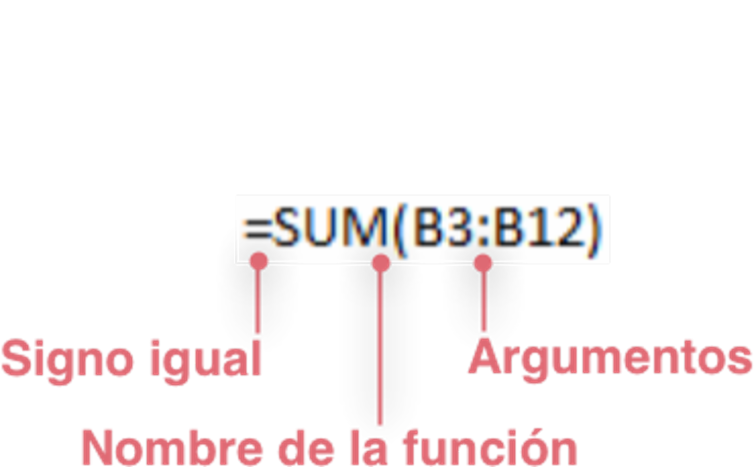
Las partes de una función
Cada función tiene una sintaxis, un orden específico que debe seguirse para obtener el resultado correcto. La sintaxis básica para crear una fórmula con una función es:
Insertar unsigno igual (=).
Seleccionar una función (SUM, por ejemplo, es el nombre de la función para la adición).
Introducir los argumentos de la fórmula, es decir, los datos que se usarán para hacer el cálculo.
Para utilizar estas funciones correctamente, es necesario que sepas cuáles son las partes de una función y cómo crear argumentos para calcular valores y referencias de celdas.
En concreto estas son las funciones:
Suma
Resta
Producto
División
Porcentaje .
Máximo y Mínimo
Promedio
Funciones Básicas en Excel
Suma: Con esta función lo que calculamos es la suma de todos los números de un conjunto de datos (también denominado rango) Se representa en la hoja de Excel:
=SUMA(celda(s):celda(s))
Resta: Análogamente a la suma, pero con el signo - en vez del signo:. Y será:
=RESTA(celda(s)-celda(s))
Producto: Multiplica todos los números obteniendo el producto de dichos números. Aparecerá:
=PRODUCTO(celda(s);celda(s))
División: De forma similar al producto. La formula aparecerá:
=DIVIDIR((celda(s)/celda(s))
Porcentaje(%): Excel nos calcula el tanto por ciento de una serie de datos, dividiendo la cantidad entre el total. La expresión de esta función es
= PRODUCTO(%; celda(s))
Máximo y Mínimo: Con esta función Excel nos va a indicar el valor máximo y mínimo de un conjunto de valores. Así:
=MAX(rango) y=MIN(rango)
Promedio: Devuelve la media aritmética de una serie de valores. Con la expresión:
=PROMEDIO(rango)
LIBRO DE EXCEL
HOJA 1 - LISTADODE 30 DATOS - USANDO COLOR DE RELLENO - BORDES
- ORDENAR LOS APELLIDOS DESPLEGANDO EN FILTROS ORDEN A-Z
- USAR EN COLUMNA PROMEDIO LA FUNCIÓN BÁSICA PARA EL CÁLCULO
- APLICAR FORMATO CONDICIONAL . BAJAR A CONJUNTO DE ICONOS- ESCOGER CUALQUIER CONJUNTO.
-AL FINAL DE LA HOJA DEBAJO DE NOMBRES ESCRIBIR MODA Y APLICAR LA FUNCIÓN DEBAJO DE NOTA 1, LUEGO ARRASTRAR LA FÓRMULA A LA DERECHA PARA APLICAR HASTA PROMEDIO.
CÓDIGO
APELLIDOS
NOMBRES
NOTA 1
NOTA 2
NOTA 3
NOTA 4
EXAMEN
PROMEDIO
HOJA 2 - TABLA DE 35 DATOS MÁS LA CABECERA
- ORDEN A-Z EN APELLIDOS
- DATOS DE COMPRAS CON UN DECIMAL
-ASIGNAR SÍMBOLO PESOS A LAS COLUMNAS DE COMPRAS
- A LA DERECHA SUMATORIA, PROMEDIO, MÁXIMO, MÍNIMO Y CONTAR - APLICAR LAS FÓRMULAS QUE APARECEN EN LA BARRA INICIO EN LA OPCIÓN AUTOSUMA
-AL FINAL DE LA TABLA DEBAJO DE NOMBRES ESCRIBIR SUMATORIA, DABAJO PROMEDIO, DEBAJO MÁXIMO, DEBAJO MÍNIMO Y POR ÚLTIMO CONTAR
-APLICAR LAS FÓRMULAS DEBAJO DE COMPRA 1 - SOLAMENTE SOBRE LOS DATOS
-CUANDO TENGA LAS FÓRMULAS BIEN APLICADAS ARRASTRA LA FÓRMULA HASTA CONTAR PARA HACER LOS CÁLCULOS POR COLUMNA.
-CONFIGURARLA TABLA EN UNA SOLA HOJA Y ELABORAR EL ENCABEZADO Y PIE DE PÁGINA.
CÓDIGO
APELLIDOS
NOMBRES
COMPRA 1
COMPRA 2
COMPRA 3
SUMATORIA
PROMEDIO
MAXIMO
MINIMO
CONTAR
HOJA 3 ELABORAR LA FACTURA DEL EJERCICIO PROPUESTO EN EL VÍDEO 2
PUEDE TRABAJAR INDIVIDUAL O EN GRUPO DE 2 O 3 PERSONAS COMPARTIENDO DESDE EL DRIVE CON SUS COMPAÑEROS Y CONMIGO PAR REVISIÓN DEL HISTORIAL.
Excel
es una aplicación desarrollada por Microsoft y distribuida en el paquete de
Office para usarse en Windows o Macintosh. Presenta una interfaz intuitiva y
amigable con archivos de ayuda incorporados.
Excel,
es una hoja de cálculo que permite trabajar con tablas de datos, gráficos,
bases de datos, macros, y otras aplicaciones avanzadas. Ayudando en el cálculo
de ejercicios aritméticos y siendo de gran utilidad diversas áreas como
educación, administración, finanzas, producción, etc.
ORÍGENES
DE LAS HOJAS DE CÁLCULO.
En
1961 se concibió el concepto de una hoja de cálculo electrónica en el artículo BudgetingModels
and SystemSimulation de Richard Mattessich. Pardo y Landau adquieren parte del
crédito de este modelo de programas, y de hecho esperaron patentar (patente en
EE.UU. número 4.398.249) unos de los algoritmos en 1970. La patente no fue
concedida por la oficina de patentes por ser una iniciativa rigurosamente
matemática. Pardo y Landau conquistaron un caso en la corte instituyendo que
"algo no deja de ser patentable sencillamente porque el punto de la
preferencia es un algoritmo". Este caso ayudó al estreno de las patentes
de software. Dan Bricklin es el padre
totalmente aceptado de las hojas de cálculo. Bricklin refirió la historia de un
maestro de la universidad que creó una tabla de cálculos en una pizarra. Cuando
el profesor encontró un error, tuvo que borrar y reescribir un gran importe de
pasos de carácter muy molesto, suscitando a Bricklin a pensar que alcanzaría
replicar el transcurso en un ordenador, manejando el modelo tablero/hoja de
cálculo para ver las respuestas de las fórmulas que intervenían en el
asunto. Su idea se catequizó en
VisiCalc, la hoja de cálculo inicial, y la "aplicación esencial" que
hizo que el PC (ordenador u computador personal) renunciará a ser sólo un hobby
para entusiastas del computador para cambiar una herramienta en los productos y
en las sociedades
CONCEPTOS
BÁSICOS DE EXCEL
LIBRO: es el
archivo que se crea en Excel. La extensión de archivo de un libro de trabajo es
.XLSX
HOJA DE CÁLCULO: La
hoja de cálculo es uno de los distintos tipos de hojas que puede contener un
libro de trabajo. Las hojas de cálculo están formadas por columnas y filas.
CELDA: Es la
intersección de una columna y una fila, y se nombra con el nombre de la columna
a la que pertenece seguido del número de su fila, por ejemplo, la primera celda
pertenece a la columna A y a la fila 1, por lo tanto la celda se nombra A1.
RANGO: Es un
bloque rectangular de una o más celdas que Excel trata como unidad, por medio
de los rangos Excel realiza todo tipo de operaciones.
CELDA ACTIVA:
Cuando el cursor está posicionado en alguna celda con la posibilidad de que el
usuario pueda trabajar sobre ella, dicha celda se conoce como celda activa.
LAS BARRAS DE EXCEL
ØLa
barra de título
Contiene
el nombre del documento sobre el
que se está trabajando en ese momento. Cuando creamos un libro nuevo se
le asigna el nombre provisional Libro1,
hasta que lo guardemos y le demos el nombre que queramos. En el extremo de la
derecha están los botones para minimizar, maximizar y cerrar.
La
barra de acceso rápido
La
barra de acceso rápido contiene las operaciones más habituales de Excel
como Guardar Deshacer o Rehacer.
Esta
barra puede personalizarse para añadir todos los botones que quieras. Para ello
haz clic en una opción y aparecerá marcada. De igual forma, si vuelves a hacer
clic sobre ella se eliminará de la barra. Si no encuentras la opción en la
lista que te propone, puedes seleccionar Más comandos.
ØLa
cinta de opciones
La cinta de opciones es uno de los
elementos más importantes de Excel, ya que contiene todas las opciones del programa organizadas en pestañas.
Al pulsar sobre una pestaña, accedemos a la ficha.
La ficha Archivo
Haciendo
clic en la pestaña Archivo que se encuentra en la parte
superior izquierda de la pantalla se despliega un menú donde se encuentran las
acciones que se pueden realizar sobre el documento, incluyendo Guardar, Imprimir o
crear uno Nuevo.
Contiene
dos tipos básicos de elementos:
-
Los que muestran un panel justo a la derecha con más opciones,
ocupando toda la superficie de la ventana Excel. Como Información o Imprimir.
-
Los que abren un cuadro de diálogo, Como Abrir, o Guardar
como.
Para
cerrar la ficha Archivo y volver al documento pulsamos ESC o
hacemos clic en otra pestaña.
Las fichas principales son Inicio, Insertar, Diseño de
página, Fórmulas, Datos, Revisar y Vista.
En ellas se encuentran los distintos botones con las opciones disponibles:
Ficha Inicio:
contiene todas las opciones de formato de texto y de celdas entre otros.
Ficha Insertar: En
esta parte encontraremos el menú insertar grafico nos permite crear
gráficas para manejar datos de una forma fácil y sencilla.
Ficha diseño de página Antes de imprimir una hoja de cálculo de
Microsoft Office Excel que contenga una gran cantidad de datos o varios gráficos,
puede ajustarse rápidamente en la vista Diseño de página para obtener
resultados de aspecto profesional. En esta vista se puede cambiar el diseño y
el formato de los datos del mismo modo que en la vista Normal.
Ficha formulas: posee
todas las opciones para relacionar la información almacenada en las celdas de
la hoja de cálculo, entre otras opciones.
Ficha datos: posee
todas las opciones para ordenar y clasificar datos, entre otras opciones.
Ficha revisar: posee
todas las opciones para comentar y proteger los componentes de las hojas de
cálculo, entre otras opciones.
Ficha vista: posee
todas las opciones para visualizar el libro, las hojas de cálculo y sus
componentes, entre otras opciones.
Pero, además, cuando se
trabaja con determinados elementos, aparecen otras de forma puntual: las fichas de herramientas. Por
ejemplo, mientras tengamos seleccionado un gráfico, dispondremos de la
ficha Herramientas de gráficos,
que nos ofrecerá botones especializados para realizar modificaciones en los
gráficos.
ØLa
barra de fórmulas
Nos muestra
el contenido de la celda activa, es decir, la casilla donde estamos
situados. Cuando vayamos a modificar el contenido de la celda, dicha barra
variará ligeramente.
ØLa
barra de etiquetas
Permite movernos
por las distintas hojas del libro de trabajo.
ØLas
barras de desplazamiento
Permiten movernos
a lo largo y ancho de la hoja de forma rápida y sencilla, simplemente
hay que desplazar la barra arrastrándola con el ratón, o hacer clic en los
triángulos.
ØLa
barra de estado
Indica
en qué estado se encuentra el documento abierto, y posee
herramientas para realizar zoom sobre la hoja de trabajo,
desplazando el marcador o pulsando los botones + y -. También dispone de tres botones
para cambiar rápidamente de vista (forma en que se visualiza
el libro).
¿PARA QUÉ SIRVE EXCEL?
Excel se distingue de todos los programas
ofimáticos porque nos permite trabajar con datos numéricos. Con los números que
almacenamos en Excel podremos realizar cálculos aritméticos básicos y también
podremos aplicar funciones matemáticas de mayor complejidad, o utilizar
funciones estadísticas.
Aplicaciones
Excel permite a los usuarios elaborar tablas y
formatos que incluyan cálculos matemáticos mediante fórmulas; las cuales pueden
usar “operadores matemáticos” como son: + (suma), - (resta), *
(multiplicación), / (división), ^ (potenciación), > (mayor), < (menor),
%(porcentaje), >= (mayor o igual que), <=(menor o igual que); además de
poder utilizar elementos denominados “funciones” (especie de fórmulas,
pre-configuradas) como por ejemplo: Suma, Promedio, Buscar, ETC.
Cuáles son los usos más comunes de Excel, aquí,
allá y en la China también, como dijimos antes, millones de personas utilizan a
diario Excel, tanto para la organización y control de su vida personal, como
profesional. En realidad, lo que controlo Excel será todo lo referido al
análisis de números y datos. Veamos cuáles son los usos más normales en Excel.
OTRAS APLICACIONES DE EXCEL:
-Análisis y almacenamiento de datos
Excel es un pequeño cerebrito informático que
puede analizar grandes cantidades de datos para descubrir tendencias.
Con la ayuda de gráficos y tablas, puedes
resumir los datos que te interesan de determinada categoría y almacenarlos de
manera organizada, para verlos fácilmente cuando lo deseas.
-Facilitación del trabajo
Excel puede clasificar y filtrar mediante
tablas dinámicas, para procesar grandes cantidades de datos y resolver tus
dudas más inquietantes.
-Recuperación de datos y hojas de cálculo: Si
tus datos se pierden, podrás recuperarlos sin muchos inconvenientes.
Resolución de fórmulas matemáticas complejas: Facilita
resolver problemas matemáticos complejos de una manera mucho más sencilla sin
mucho esfuerzo. Existen muchas fórmulas en Excel que permiten la implementación
de una gran cantidad de operaciones.
-Asegurar archivos importantes: Todos los
archivos de Excel se mantienen protegidos por contraseña a través de la
programación visual básica o directamente dentro del archivo Excel.
-Resaltar las presentaciones de datos e
informes: Podrás mejorar las barras de datos, resaltar cualquier elemento
específico que desees recalcar y hacer que tus trabajos estén mejor presentados
con mucha facilidad.
Resolución de problemas desde cualquier sitio
que te encuentres. Si, así es, esta herramienta de cálculo te permite acceder
desde cualquier dispositivo y desde cualquier ubicación, así que si necesitas
realizar la modificación de un presupuesto para presentarlo en forma urgente a
un cliente, podrás hacerlo sin necesidad de volver a la oficina.
OBSERVE LOS SIGUIENTES VIDEOS CON DETENIMIENTO PARA QUE SE DE UNA IDEA DE COMO MANEJAR EL PROGRAMA:
CAPÍTULO 0 MOSTRADO EN CLASE
CAPÍTULO 1 MOSTRADO EN CLASE.
_______________________________________________
ACTIVIDAD 1 - SEGUNDO PERÍODO
ABRIR UN LIBRO DE EXCEL - INSERTAR 3 HOJAS SI SU TRABAJO ES INDIVIDUAL
SI VA A TRABAJAR EN GRUPO DE 2 PERSONAS - INSERTAR 4 HOJAS ( 3 con formatos y 1 con la factura) - SUBIRLO AL DRIVE TRABAJAR DESDE ALLÍ.
RENOMBRAR LAS HOJAS CON EL NOMBRE DEL FORMATO A TRABAJAR.
BUSQUE USANDO INTERNET FORMATOS EMPRESARIALES COMO POR EJEMPLO: RECIBO, PEDIDO, NOTAS DEBITO, CRÉDITO, COTIZACIONES, CHEQUE, LETRA DE CAMBIO, ETC. COPIAR Y PEGAR LA IMAGEN DE LOS FORMATOS- UNO POR HOJA Y PROCEDA A ELABORARLOS DE MANERA QUE LE QUEDEN EXACTAMENTE IGUAL, DANDOLE BORDES EXTERIORES.
Hoja
1 FORMATO 1
Hoja
2 FORMATO 2
Hoja
3: ELABORAR LA FACTURA DESCRITA EN EL VÍDEO CAPÍTULO 1 EXPLICADO EN CLASE POR LO MENOS CON 20 PRODUCTOS, CALCULE USANDO FÓRMULA EL PRECIO TOTAL Y EN LA PARTE INFERIOR EL TOTAL DE TODA LA FACTURA USANDO SUMATORIA.
POR ÚLTIMO DELE BORDES, COLOR DE RELLENO A LA CABECERA DE LA FACTURA.
-Compartir el archivo
desde Drive con el correo nohorab65@hotmail.es - en el caso de que su trabajo sea en grupo.
ESCRIBA CLARAMENTE EN EL ASUNTO EL NOMBRE, APELLIDOS Y
CURSO DE LOS INTEGRANTES DEL GRUPO.
NOTA : ALGUNOS ESTUDIANTES NO HAN
PODIDO CONFORMAR GRUPOS CON SUS COMPAÑEROS, PUEDEN TRABAJAR INDIVIDUAL
ACTIVIDAD # 1 - GRADO SÉPTIMOS - SEGUNDO PERIODO ACADÉMICO - AÑO 2021
OBSERVAR DETENIDAMENTE LOS SIGUIENTES VÍDEOS SOBRE MANEJO DE POWER POINT PARA QUE SE DE UNA IDEA DE CÓMO TRBAJAR EN ESTE PROGRAMA.
LEA DETENIDAMENTE EL SIGUIENTE TEXTO QUE LE DARÁ PAUTAS PARA QUE PUEDA HACER BUENOS TRABAJOS EN POWER POINT.
Microsoft PowerPoint
Microsoft Power Point es un programa de presentación desarrollado por la empresa Microsoft para sistemas operativos Windows, macOS y últimamente para Android y iOS. Viene integrado en el paquete ofimático llamado Microsoft Office como un elemento más, que puede aprovechar las ventajas que le ofrecen los demás componentes del equipo para obtener un resultado óptimo.
Power Point es uno de los programas de presentación más extendidos. Es ampliamente utilizado en distintos campos de la enseñanza, los negocios, entre otros.
Es un programa diseñado para hacer presentaciones con texto esquematizado, así como presentaciones en diapositivas, animaciones de texto e imágenes pre-diseñadas o importadas desde imágenes de la computadora. Se le pueden aplicar distintos diseños de fuente, plantillas y animación. Este tipo de presentaciones suelen ser más prácticas que las de Microsoft Word.
Con Power Point y los dispositivos de impresión adecuados se pueden realizar muchos tipos de resultados relacionados con las presentaciones: transparencias, documentos impresos para los asistentes a la presentación, notas y esquemas para el presentador, o diapositivas estándar de 35mm.
CÓMO HACER UNA BUENA PRESENTACIÓN EN POWER POINT
1.Simplifica el texto
La presentación en Power Point (o cualquier otro formato) complementa la exposición que vas a hacer en persona y por tanto no necesitas ni debes incluir en las diapositivas todo el texto que vas a decir. Nadie tendrá tiempo para leerlo todo, y si lo hacen no podrán a la vez prestar atención a lo que estás diciendo.
El texto de las diapositivas debe ser el estrictamente necesario y usarse más como un mapa conceptual o claves principales de lo que estás diciendo que como una historia coherente de por sí. Si quieres que la presentación tenga sentido de por sí para alguien que únicamente tenga el archivo PPT, usa las notas y comentarios.
2. Limítate a un mensaje por diapositiva
Tan importante es mantener el texto a raya como limitar los conceptos que se presentan a la vez. Una diapositiva, un tema, es un buen punto de partida. Mezclar varios temas diluye el mensaje, confunde a los espectadores y te hace a ti mismo más difícil hacer una presentación coherente.
Presentando un único tema por diapositiva convierte la información en trozos más fáciles de digerir y por tanto más fáciles de recordar.
3. Resume tu presentación en tres puntos
Resume los puntos más importantes al final de la presentación ó presenta unas conclusiones que se saquen del tema o si desea puede mostrar recomendaciones.
La presentación puede ser enormemente compleja y larga, pero los puntos más importantes no deberían ser más de tres y deberían estar claramente definidos. En inglés se llama a estos puntos takeaways, algo así como ideas que te llevas a casa.
Probablemente los asistentes no se acuerden de lo que has hablado en el 90% de las diapositivas, pero con suerte recordarán los tres puntos más importantes. Para reforzarlos, añádelos al final de tu presentación, resumidos.
4. Ordena el contenido
Reordenar diapositivas es muy fácil. Una presentación es una historia, y como tal necesita tener una introducción, una trama y un final. Y que la trama sea coherente, agrupando de forma inteligente los temas que se tratan. Comience por hacer una diapositiva con el título y luego en otra diapositiva presente unos objetivos (2) que pretenda con esa presentación y luego organice el tema con una tabla de contenido para que los asistentes sepan que se va a hablar.
Antes de ponerte manos a la obra en Power Point, crea un guión en este caso en papel cuadriculado tipo examen, pormenorizado de todo lo que vas a tratar en la presentación.
En esta tabla de contenido, use listas con viñetas para saber de antemano de cuántos elementos vas a hablar y puedes seguir el orden natural.
5. No te andes por las ramas
Ve al grano, el tiempo es oro. Que conozcas una buena historia no quiere decir que la tengas que contar, y que conozcas cientos de datos no significa que debas añadir todos ellos a la presentación. Ve al grano y selecciona la información que vas a introducir en tu presentación.
La idea de una presentación es ofrecer la información ya masticada y resumida y no de abrumar con información, anécdotas e historias no estrictamente relacionadas.
6. No reinventes la rueda con las fuentes
Un error común en presentaciones es usar un tamaño de fuente demasiado pequeño, y Guy Kawasaki tenía otra regla al respecto que se ha quedado en cierto modo marcada a fuego en la comunidad: no usar un tamaño inferior a 30 puntos.
Pero no solo es importante el tamaño del texto, sino la tipografía. Las fuentes predeterminadas son correctas en la mayoría de los casos y si necesitas usar otra por algún motivo, no reinventes la rueda: elige fuentes sencillas y sin serifas, más fáciles de leer en una pantalla.
7. Se consistente con el diseño
Las plantillas corporativas son aburridas y algunos expertos en esto de las presentaciones están en contra de su uso, pero una ventaja obvia que tienen es que se consigue un diseño uniforme, con mismas tipografías, tamaños y estilos de una diapositiva a la siguiente.
Esto no significa que tu presentación tenga que ser completamente monótona y repetitiva, pero puedes añadir la variedad a base de añadir imágenes de calidad, las cuales debe acomodar el tamaño manejándola desde las esquinas para no perder la proporción.
8. Usa imágenes de calidad
Hoy en día no tienes excusas para incluir imágenes de calidad en tus presentaciones. Existe una gran cantidad de páginas web donde puedes descargar fotos libres de derechos y de calidad, que ilustrarán tu presentación mejor que miles de palabras. Ilustre con imágenes que no tenga textos ya que estos aparecerán escritos.
9. No te pases con las animaciones
Intenta reducir al mínimo necesario tanto las animaciones como las transiciones. A pesar de que te mueras de ganas por usar al menos algunas de las transiciones más usuales disponibles en PowerPoint, rara es la vez en las que aportan algo.
Las transiciones y animaciones distraen del contenido de la charla y se hacen especialmente pesadas cuando se abusa de ellas. Es difícil resistirse a la tentación de usar los efectos más impresionantes, lo sé, pero al menos intenta reducirlas tanto como puedas.
10. Simplifica los gráficos
El consejo de que te ciñas a un tema por diapositiva también se aplica a los gráficos. Con frecuencia usamos gráficos recién sacados de Excel tal cual, lo cual implica que incluyen muchos más datos de los estrictamente necesarios para la presentación.
Los expertos recomiendan simplificar al máximo los gráficos, mostrando solo los datos que vas a tratar en la presentación. En caso de que sean varios, siempre puedes separar el gráfico en varias diapositivas, y centrarte en un dato en cada una de ellas.
11. Incluye el vídeo o usa YouTube
Hay pocos momentos más decepcionantes durante una presentación que cuando alguien necesita reproducir un vídeo, así que sale de Power Point y abre el escritorio, busca el vídeo y lo reproduce con un reproductor externo, que luego no funciona por falta de códecs o porque ese PC no tiene un reproductor de vídeo configurado. Evítate problemas e inserta el vídeo en Power Point, desde Insertar - Vídeo.
También puedes insertar vídeos directamente desde YouTube, aunque a veces puede dar problemas. Si quieres asegurarte de que todo irá bien, sube el vídeo a YouTube (como privado, si no quieres que nadie lo vea) y añade un enlace en la presentación. Asegúrate, eso sí, de que tendrás Internet en el PC que uses para dar la presentación.
ES IMPORTANTE RECORDAR QUE LA PRESENTACIÓN DEBE IR EN EL SIGUIENTE ORDEN:
DIAPOSITIVA 1. TITULO – DEBE CONTENER TITULO DEL TRABAJO, AUTOR, FECHA, UNA IMAGEN QUE PRESENTE EL TEMA.
DIAPOSITIVA 2. OBJETIVOS. ELABORAR 2 FRASES QUE EXPRESEN LO QUE PRETENDE LOGRAR CON LA PRESENTACIÓN RESPECTO AL TEMA, COMIENCE LA FRASE CON UN VERBO EN INFINITIVO, EJ: MOSTRAR, PRESENTAR, DAR A CONOCER, MOTIVAR, DESARROLLAR, ETC.
DIAPOSITIVA 3. TABLA DE CONTENIDO, PRESENTA EL ORDEN DE LO QUE SE VA A MOSTRAR EN LA PRESENTACIÓN, TEMAS Y SUBTEMAS. UN GRÁFICO ALUSIVO A LA PALABRA CONTENIDO.
DIAPOSITIVA 4. AQUÍ SE COMIENZA EL TEMA Y DEBE DEFINIRSE EL CONCEPTO DE LO QUE SE VA A PRESENTAR O SEA RESPONDER A LA PREGUNTA QUÉ ES? SI ES UNA PERSONA QUIEN ES?
DIAPOSITIVA 5,6,7,8,9,10 PRESENTA EL DESARROLLO DEL TEMA, SI ES NECESARIO PUEDE AGREGAR MÁS DIAPOSITIVAS PARA ESTE FIN.
RECUERDE USAR GRÁFICOS SIN TEXTO PARA ILUSTRAR Y USAR DISEÑOS DIFERENTES PARA CADA DIAPOSITIVA, USE BORDES EN LOS CUADROS DE TEXTO Y HAGA ALINEACIONES.
LA PENÚLTIMA DIAPOSITIVA MUESTRA LAS CONCLUSIONES, RECOMENDACIONES, SUGERENCIAS Ó UN RESUMEN.
LA ÚLTIMA DIAPOSITIVA DA LAS GRACIAS AL PÚBLICO POR SU ATENCIÓN USANDO UN GIF ANIMADO O UN GRÁFICO.
SI VAN A USAR ANIMACIÓN SOBRE LOS ELEMENTOS DE LA DIAPOSITIVA, DEBE USARSE CON PRUDENCIA PORQUE SE PUEDE DISTRAER AL PÚBLICO.
ACTIVIDAD # 1
HACER UNA PRESENTACIÓN SOBRE LOS SIGUIENTES TEMAS, TENIENDO EN CUENTA LAS NORMAS EXPLICADAS EN LA LECTURA Y EN LA CLASE VIRTUAL - EL TEMA CORRESPONDE DE ACUERDO A LO ASIGNADO EN CLASE.
TEMA 1. PAUTAS, NORMAS, CONSEJOS, TIPS PARA HACER UNA BUENA PRESENTACIÓN EN POWER POINT.
TEMA 2. LOS 10 PROGRAMAS MÁS USADOS PARA HACER PRESENTACIONES.