miércoles, 9 de junio de 2021

GRADO OCTAVO - PRIMER TEMA - TERCER PERÍODO ACADÉMICO 2021

GRADO OCTAVO

TERCER PERÍODO

PRIMER TEMA DE INFORMÁTICA 2021


GRÁFICOS EN EXCEL 


CÓMO HACER GRÁFICOS EN EXCEL 

Un gráfico en Excel es una representación de valores numéricos que mejora la comprensión de los datos que se encuentran en nuestra hoja. Los gráficos son una excelente herramienta para resumir la información e identificar fácilmente cualquier tendencia en los datos.

¿QUÉ ES UN GRÁFICO DE EXCEL?

Los gráficos en Excel son objetos que podemos crear en el momento que lo necesitemos y que representan visualmente una o varias series de datos numéricos. Dependiendo el tipo de gráfico que utilicemos será la apariencia de cada una de las series. 

Un gráfico estadístico es una representación visual de una serie de datos estadísticos. Es una herramienta muy eficaz, ya que un buen gráfico: • capta la atención del lector; • presenta la información de forma sencilla, clara y precisa; • no induce a error; • facilita la comparación de datos y destaca las tendencias y las diferencias; • ilustra el mensaje, tema o trama del texto al que acompaña. 


En la siguiente imagen puedes observar un gráfico de líneas con dos series de datos:
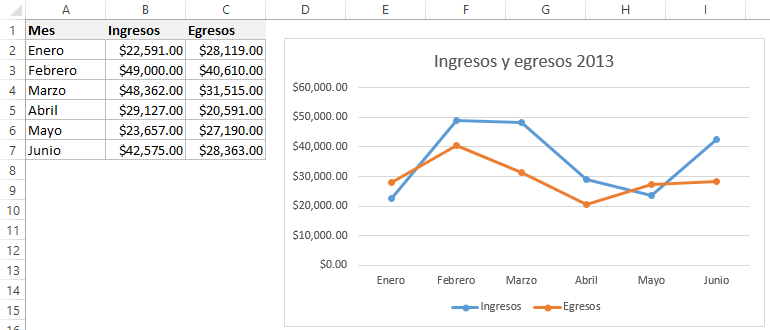
Cómo hacer gráficos en Excel 2013

La información de cada serie está almacenada en una columna diferente. La línea azul representa los datos de la columna Ingresos y la línea roja los datos de la columna Egresos. Además, cada pequeño círculo sobre la línea representa el valor de cada una de las celdas en los datos. Es así como un gráfico está vinculado a la información contenida en una hoja de Excel y si modificamos los datos, entonces el gráfico se actualizará automáticamente para reflejar los cambios.

PASOS PARA CREAR UN GRÁFICO EN EXCEL

Crear un gráfico en Excel es tan sencillo como seguir los siguientes dos pasos:

  1. Selecciona una celda que pertenezca al rango donde se encuentran los valores numéricos. Nota que he mencionado que es suficiente hacer clic sobre una sola celda y no es necesario seleccionar todo el rango porque Excel incluirá automáticamente los datos de las celdas adyacentes.
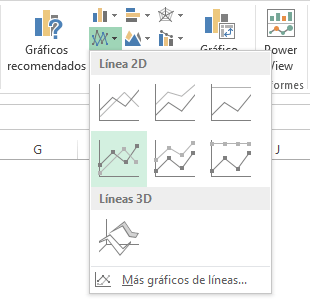
  2. Una vez hecha la selección, ve a la ficha Insertar > Gráficos y haz clic sobre el botón del tipo de gráfico que deseas insertar y se mostrará un menú donde deberás seleccionar el gráfico deseado.
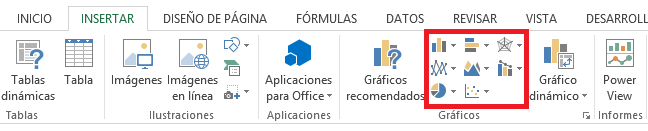
Pasos para crear un gráfico en Excel

Por ejemplo, para crear el gráfico de líneas mostrado en la sección anterior pulsé el botón Gráfico de líneas y posteriormente seleccioné la opción Línea con marcadores tal como lo ves en la siguiente imagen:
Cómo hacer gráficos en Excel paso a paso

Con estos simples pasos habrás aprendido cómo hacer gráficos en Excel 2013. Tal vez la parte más complicada del proceso es saber elegir el gráfico adecuado para nuestros datos pero si te encuentras en esta situación, Excel 2013 tiene una nueva funcionalidad que nos ayudará en el proceso de selección de un gráfico.

GRÁFICOS RECOMENDADOS EN EXCEL 

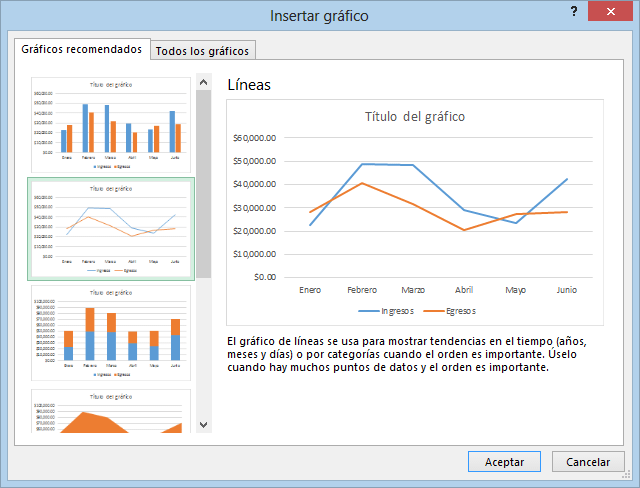
Cuando tienes duda sobre el gráfico que debes elegir para tus datos, puedes hacer uso del comando Gráficos recomendados de Excel 2013 el cual hará un análisis rápido de los datos para hacer una recomendación. Para utilizar este comando debes hacer clic sobre una celda dentro del rango de datos y posteriormente ir a Insertar > Gráficos > Gráficos recomendados y se mostrará un cuadro de diálogo con las recomendaciones de Excel:
Gráficos recomendados en Excel 2013

En el panel izquierdo tendrás el listado de los gráficos recomendados y al seleccionar alguno de ello se mostrará una vista previa en el panel derecho. Una vez que hagas tu elección deberás pulsar el botón Aceptar para crear efectivamente el gráfico.

SELECCIÓN DE DATOS PARA CREAR UN GRÁFICO

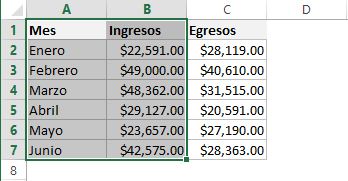
En los ejemplos anteriores he mencionado que es suficiente con seleccionar una sola celda del rango de datos que deseamos graficar lo cual funciona perfectamente, siempre y cuando deseamos graficar todos los datos de las celdas adyacentes. Si nuestros datos se componen de varias columnas de las cuales solo queremos graficar una sola de ellas, entonces será necesario hacer la selección explícita de todos los datos a graficar. En la siguiente imagen puedes notar que he hecho la selección solo de la columna Mes y de la columna Ingresos:
Cómo crear un gráfico en Excel

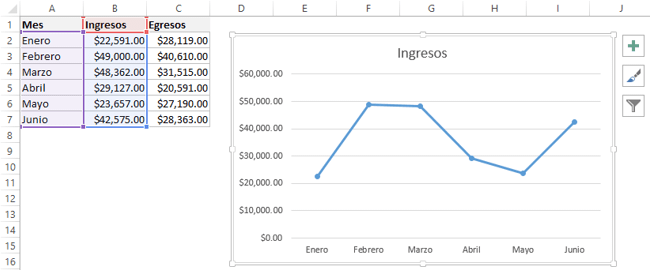
Después de hacer la selección anterior pulsaré el comando Insertar > Gráficos > Gráfico de líneas > Línea con marcadores y el resultado será el siguiente:
Cómo insertar gráficos en Excel

Como puedes observar solamente se ha graficado la columna Ingresos que fue la selección realizada previamente. Es importante mencionar que la primera columna será considerada como las categorías de los datos siempre y cuando dicha columna tenga datos de tipo texto. Estas categorías las puedes ver reflejadas en las etiquetas del eje horizontal. Si en lugar de graficar la columna Ingresos queremos graficar la columna Egresos, entonces debemos seleccionar ambas columnas utilizando la tecla Ctrl la cual nos permite elegir múltiples rangos que no son adyacentes. Después de seleccionar la primera columna pulsa la tecla Ctrl y haz la selección de la segunda columna:
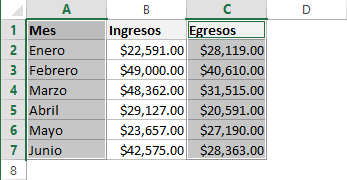
Seleccionar datos para un nuevo gráfico en Excel

El resultado de la selección de datos anterior es una gráfica de la columna Egresos:
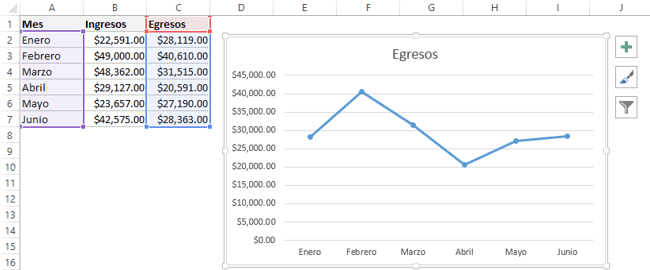
Cómo hacer un gráfico en Excel 2013

Es así como la selección de datos adecuada nos permite graficar la información deseada. Recuerda que si deseas graficar todo el rango de datos entonces es suficiente con seleccionar una sola celda dentro del rango.

FICHA HERRAMIENTAS DE GRÁFICO

Una vez que hemos creado un gráfico y hacemos clic sobre él se mostrará una ficha contextual llamada Herramientas de gráfico la cual contendrá comandos específicos para trabajar con los  gráficos creados.
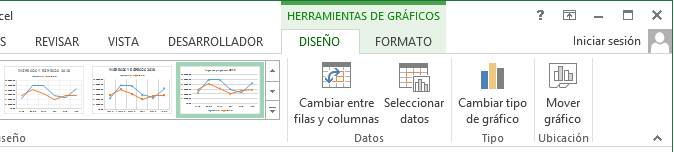
Herramientas de gráficos en Excel 2013

Los comandos están agrupados en las fichas Diseño y Formato que contienen comandos para cambiar el estilo del gráfico y su diseño así como el comando necesario para cambiar el tipo de gráfico entre otros comandos más que utilizaremos en lecciones posteriores. Como cualquier otra ficha contextual, al momento de remover la selección del gráfico, la ficha Herramientas de gráfico se ocultará.

CREAR HOJAS DE GRÁFICOS EN EXCEL

De manera predeterminada los gráficos son colocados dentro de la hoja donde se encuentran los datos y decimos que son gráficos incrustados los cuales flotan sobre la hoja. Pero existe otra alternativa para los gráficos de Excel y es que podemos colocarlos en su propia hoja donde no existirá nada más que el gráfico mismo. Una razón para crear una hoja de gráfico es porque deseamos imprimir los gráficos de manera independiente y ocupando la totalidad de la hoja. Además, si tenemos múltiples gráficos en nuestro libro será buena idea colocar un gráfico en una hoja diferente para ubicarlos rápidamente.

Para crear una hoja de gráfico debes seleccionar el gráfico deseado y posteriormente ir a Herramientas de gráficos > Diseño > Ubicación > Mover gráfico. Al pulsar este botón se mostrará un cuadro de diálogo que nos permitirá crear una nueva hoja de gráfico permitiéndonos colocar el nombre que deseemos:
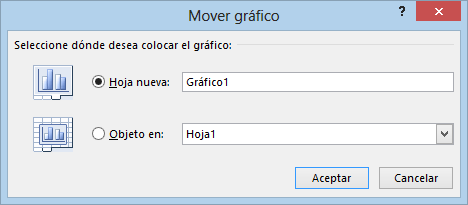
Mover un gráfico a una hoja de gráfico en Excel 2013

Al pulsar el botón Aceptar notarás que se inserta una nueva hoja en el libro y lo único que existirá en dicha hoja será el gráfico de Excel. Si quieres regresar al gráfico incrustado en la hoja debes seguir el procedimiento inverso seleccionando de nuevo el comando Mover gráfico pero en esta ocasión seleccionando la opción Objeto en Hoja.

_________________________________________________

TAREA PARA SER REALIZADA EN EL CUADERNO DE INFORMÁTICA Y PRESENTADA CUANDO HAYA CLASE PRESENCIAL EN EL COLEGIO.

ACTUALIZAR LOS APUNTES DE SU CUADERNO CON LOS SIGUIENTES TEMAS - CADA TEMA COMENZARÁ UNA HOJA.

PRIMER PERÍODO

1.  REPASO DE POWER POINT - PUBLICACIÓN DE FEBRERO

2. HERRAMIENTAS DIGITALES ESCRIBIR EL CONCEPTO Y ESCRIBIR POR LO MENOS 20 DE ELLAS DIFERENCIANDO EN QUÉ ÁMBITO SE UTILIZAN 

SEGUNDO PERÍODO:

1. GENERALIDADES DE EXCEL -PUBLICACIÓN DE ABRIL

2. FUNCIONES BÁSICAS DE EXCEL

3. FILTROS EN EXCEL -PUBLICACIÓN DE MAYO

TERCER PERÍODO TAREA:

QUÉ SON GRAFICOS ESTADÍSTICOS

PARTES DE UN GRÁFICO ESTADÍSTICO - ELABORAR EL DIBUJO

TIPOS DE GRÁFICOS ESTADÍSTICOS CON DIBUJO

CÓMO CREAR UN GRÁFICO ESTADÍSTICO

CÓMO EDITAR UN GRÁFICO EN EXCEL

__________________________________________________

REFERENCIA 

https://exceltotal.com/graficos-y-presentacion-de-datos/

EJERCICIO SOBRE GRÁFICOS ESTADÍSTICOS DE EXCEL


1. CREAR UN LIBRO DE EXCEL E INSERTAR 5 HOJAS
2. GUÁRDELO  CON EL NOMBRE:  APELLIDO - CURSO
3. ELABORAR EN CADA HOJA TABLAS DIFERENTES, USAR DOS O TRES COLUMNAS. EJ: ESTUDIANTE - NOTA 1 - NOTA 2
4. SELECCIONAR LOS DATOS, INSERTAR UN GRÁFICO Y EDITARLO.

EN CADA HOJA DEBE APARECER UNA TABLA Y UN GRÁFICO EDITADO CON TODAS LAS PARTES CORRESPONDIENTES, EXPLICADAS EN LA CLASE VIRTUAL Y UN ANÁLISIS DE ESTE.

EDICIÓN DEL GRÁFICO

-TITULO DEL GRÁFICO RESPONDIENDO A LAS PREGUNTAS QUÉ, CÓMO, CUÁNDO Y DÓNDE. 
-NOMBRE DE LOS EJES HORIZONTAL Y VERTICAL
-BORDE EXTERIOR DEL GRÁFICO
-EDICIÓN DE COLOR Y ESTILO EN LOS DATOS Y EN EL GRÁFICO

ANÁLISIS DEL GRÁFICO

1. PUNTO MÁXIMO DARLO COMO UNA COORDENADA (X, Y)
2. PUNTO MÍNIMO EXPRESADO COMO UNA COORDENADA (X, Y)
3. SACAR 3 INFERENCIAS Ó DEDUCCIONES MIRANDO LOS DATOS Y LA TENDENCIA DEL GRÁFICO.

SOBRE LA TABLA 

1. PUEDE USAR TABLAS DE DOS COLUMNAS DONDE UNA DE ELLAS SON DATOS ALFABÉTICOS Y LA OTRA NUMÉRICOS,
2. USAR EN ALGUNA HOJA TABLA DE DOBLE ENTRADA, CON VARIABLES DE LA MISMA NATURALEZA. EJEMPLO

ESTUDIANTE

NOTA

1

NOTA

 2

ACERO

3,5

4,3

DÍAZ

5,0

3,3

CIFUENTES

2,3

2,5

VARGAS

3,5

4,0

CORREA

3,3

4,2

FONSECA

3,5

3,0


GRADO

CANTIDAD DE
HOMBRES

CANTIDAD DE
MUJERES

SEXTO

40

45

SÉPTIMO

40

35

OCTAVO

34

42

NOVENO

38

32

DÉCIMO

30

30

UNDÉCIMO

25

20

 
ANTES DE ELABORAR LA TABLA POR FAVOR MIRAR PARA QUE SE USA Y QUÉ TIPO DE GRÁFICO SE ADAPTA.

CADA HOJA SE EVALÚA CON 10 PUNTOS PARA UN TOTAL DE 50

ESTE EJERCICIO PUEDE HACERLO EN GRUPO CON OTRO COMPAÑERO.

ENVIAR EL ARCHIVO DE EXCEL : nohorab65@hotmail.es


PLAZO DE ENTREGA ÚLTIMA SEMANA DE JULIO DEPENDIENDO DEL DÍA QUE TENGA CLASE DE INFORMÁTICA - 26 AL 30 DE JULIO DE 2021-


TERCER PERIODO ACADÉMICO DE 2021 - INICIO


DESDE AQUÍ ENCONTRARÁ LOS TRABAJOS,

TEMAS Y ACTIVIDADES ASIGNADOS

PARA EL TERCER PERÍODO ACADÉMICO DE 2021

CLASE  DE INFORMÁTICA 


miércoles, 5 de mayo de 2021

OCTAVO - ACTIVIDAD # 3 - SEGUNDO PERIODO ACADÉMICO

 ACTIVIDAD # 3 

GRADO OCTAVO

SEGUNDO PERIODO ACADÉMICO

PLAZO DE ENTREGA SEMANA DEL 25 AL 28 DE MAYO DE 2021

_______________________________

ACTIVIDAD # 3

FILTROS EN EXCEL


Los filtros en Excel nos permiten buscar un subconjunto de datos que cumpla con ciertos criterios. Generalmente todo comienza cuando tenemos un rango de celdas con información y queremos ver solamente aquellas filas que cumplen con ciertas condiciones.
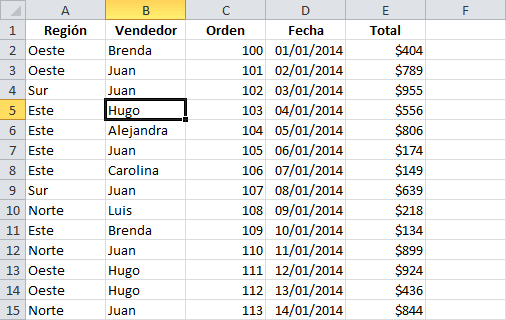
Por ejemplo, en la siguiente imagen se pueden ver los datos de ventas de una empresa. ¿Cómo puedo tener una vista con todas las filas que pertenecen a Hugo? Eso sería una tarea muy difícil de lograr si no tuviéramos la facilidad de crear filtros en Excel.
Filtros en Excel

CÓMO CREAR FILTROS EN EXCEL

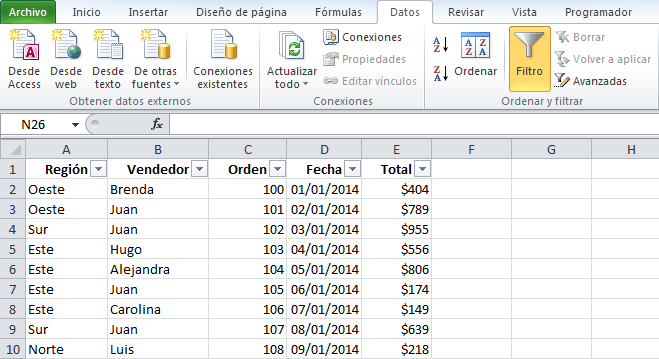
Para crear un filtro podemos utilizar el comando Filtro que se encuentra en la ficha Datos dentro del grupo Ordenar y filtrar.
Filtrar datos en una tabla de Excel
Al pulsar el botón Filtro se colocarán flechas en el extremo derecho de cada uno de los encabezados de columna de nuestros datos indicando que podemos hacer uso de los filtros. El comando Filtro también podrás seleccionar desde Inicio > Modificar > Ordenar y filtrar > Filtro.
Otra manera de crear un filtro es transformar nuestros datos en una tabla de Excel, lo cual insertará los filtros además de aplicar un formato especial a los datos.

CÓMO USAR LOS FILTROS EN EXCEL

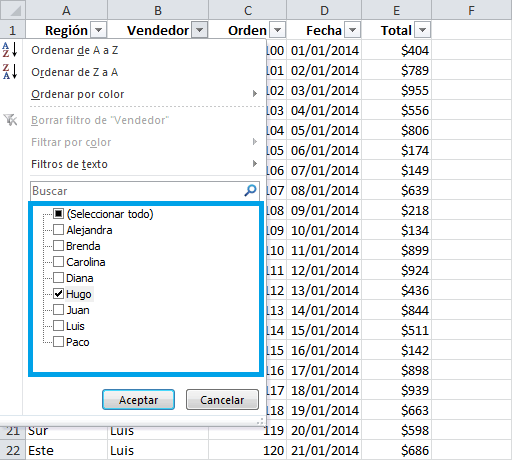
Para filtrar la información debemos elegir una columna y hacer clic en la flecha de filtro correspondiente para mostrar las opciones de filtrado. Todos los filtros, en la parte inferior, mostrarán una lista de valores únicos con una caja de selección a la izquierda de cada uno.
Filtrar una base de datos en Excel
Una opción que tenemos para filtrar los datos es elegir de manera individual aquellos valores que deseamos visualizar en pantalla. También podemos utilizar la opción (Seleccionar todo) para marcar o desmarcar todos los elementos de la lista. En la imagen anterior he elegido el nombre Hugo de manera que el filtro mostrará solamente las filas con dicho nombre.
Filtro sencillo en Excel
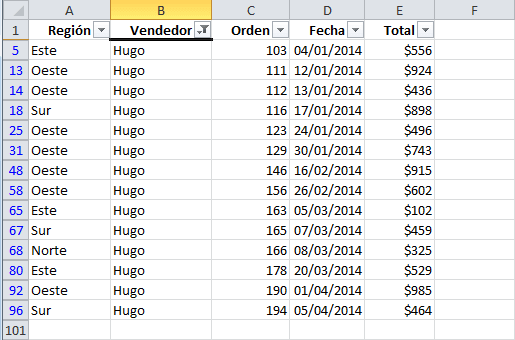
Al pulsar el botón Aceptar se ocultarán las filas que no cumplen con el criterio de filtrado establecido. Observa que la flecha de filtro de la columna Vendedor ha cambiado para indicarnos que hemos aplicado un filtro. Además, los números de fila de Excel se muestran en un color diferente indicándonos que existen filas ocultas.

FILTRAR POR VARIAS COLUMNAS

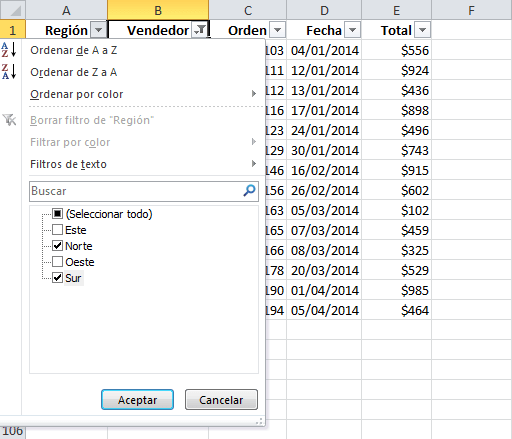
Si queremos segmentar aún más los datos mostrados en pantalla podemos filtrar por varias columnas. En el ejemplo anterior filtré las filas pertenecientes a Hugo, pero si además necesito saber las que pertenecen a la región Norte y Sur, entonces debo seleccionar dichas opciones dentro del filtro de la columna Región:
Cómo usar filtros en Excel
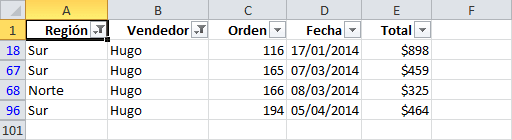
Al aceptar estos cambios se mostrarán solamente las filas que cumplen ambos criterios. Observa que ambas columnas habrán cambiado sus iconos para indicarnos que se ha aplicado un filtro en cada una de ellas.
Cómo crear filtros en Excel
Esto demuestra que es posible crear tantos filtros como columnas tengamos en nuestros datos y entre más criterios de filtrado apliquemos mucha mayor será la segmentación de datos que obtendremos.

CÓMO QUITAR UN FILTRO EN EXCEL

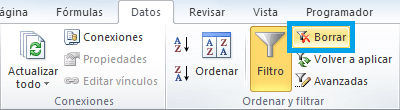
Para quitar un filtro aplicado a una columna debemos hacer clic en la flecha del filtro y seleccionar la opción Borrar filtro de “Columna” donde Columna es el nombre de la columna que hemos elegido. Esta acción eliminará el filtro de una sola columna, pero si tenemos filtros aplicados a varias columnas y deseamos eliminarlos todos con una sola acción, entonces debemos pulsar el comando Borrar que se encuentra en la ficha Datos > Ordenar y filtrar.
Filtros en Excel 2010

FILTRAR EN EXCEL BUSCANDO VALORES

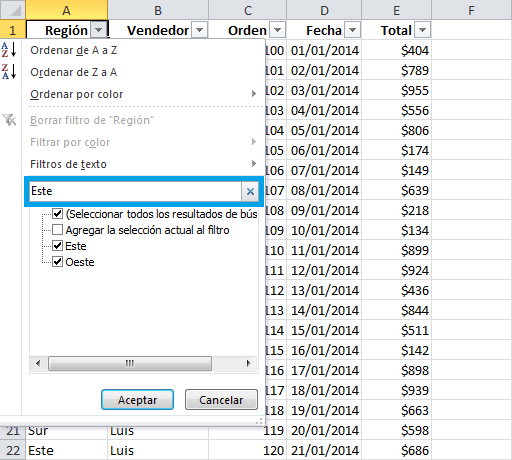
Ya hemos visto que todos los filtros muestran una lista de valores únicos de la cual podemos seleccionar uno o varios de ellos y justo por arriba de dicha lista de valores se muestra un cuadro de texto que nos permite hacer una búsqueda. Por ejemplo, en la siguiente imagen he colocado la palabra “este” en el cuadro de búsqueda y como resultado se ha modificado la lista de valores mostrando solo aquellos donde se ha encontrado dicha palabra:
Ejemplos de filtros en Excel
Cuando tenemos una lista muy grande de valores únicos y no podemos identificar fácilmente  aquellos que deseamos seleccionar, podemos utilizar el cuadro de búsqueda para encontrar los valores que necesitamos. También es posible utilizar caracteres comodines como el asterisco (*) o el símbolo de interrogación (?) tal como si hiciéramos una búsqueda aproximada en Excel de manera que podamos ampliar los resultados de búsqueda.

FILTROS DE TEXTO EN EXCEL

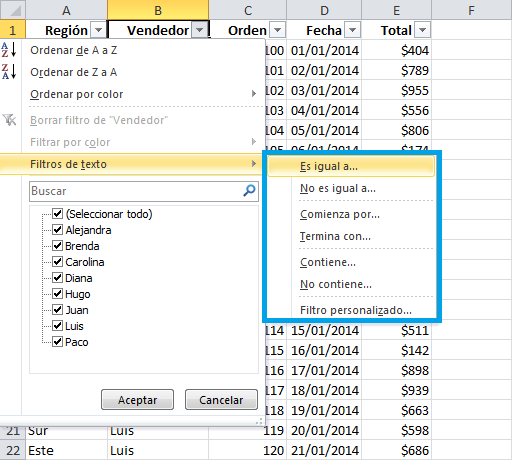
Además de las opciones ya mencionadas para filtrar en Excel, cuando en una columna se detecta el tipo de dato texto, se mostrará una opción de menú llamada Filtros de texto como la siguiente:
Tipos de filtros en Excel
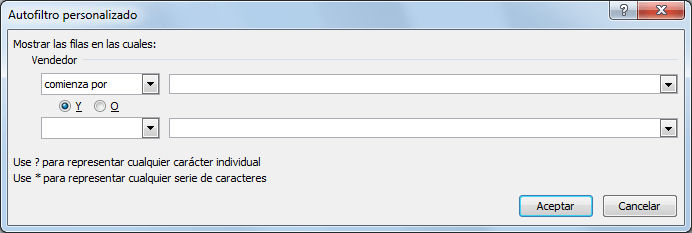
Al elegir cualquiera de estas opciones se mostrará un cuadro de diálogo que nos permitirá configurar cada uno de los criterios disponibles. Por ejemplo, al elegir la opción Comienza por se mostrará el siguiente cuadro de diálogo:
Cómo hacer filtros en Excel
Si colocamos la letra “a” en el cuadro de texto junto a la opción “comienza por”, entonces Excel mostrará solamente los elementos de la columna Vendedor que comiencen por la letra “a”.

FILTROS DE NÚMERO EN EXCEL

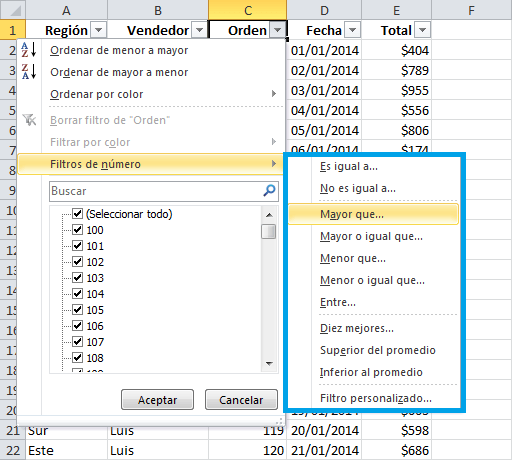
De manera similar, si Excel detecta que una columna contiene valores numéricos, nos permitirá utilizar filtros específicos para dicho tipo de dato tal como lo puedes observar en la siguiente imagen:
Cómo filtrar datos en Excel
A diferencia de los Filtros de texto, Excel nos permitirá utilizar los Filtros de número para mostrar valores que sean mayores o iguales que otro o simplemente aquellos que son superiores al promedio.

FILTROS DE FECHA EN EXCEL

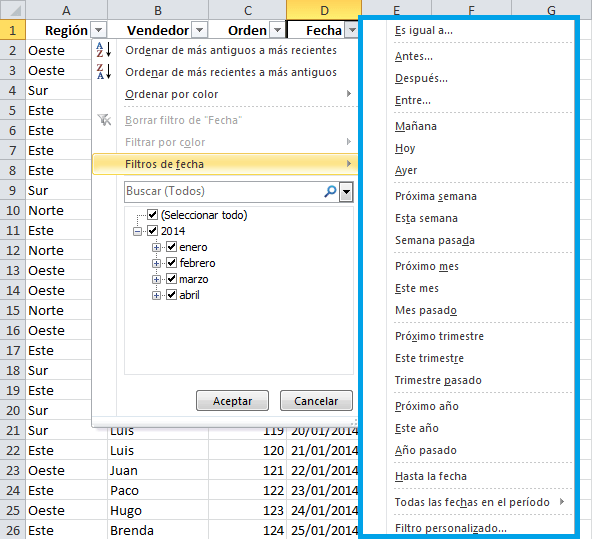
Las fechas son el tipo de dato que más opciones de filtrado nos proporcionan, tal como lo muestra la siguiente imagen:
Cómo utilizar el Autofiltro en Excel
Excel nos permitirá filtrar las fechas por días específicos como hoy, mañana o ayer e inclusive por períodos de tiempo más largos como semanas, meses, trimestres o años con tan solo seleccionar la opción adecuada.

FILTRAR POR COLOR EN EXCEL

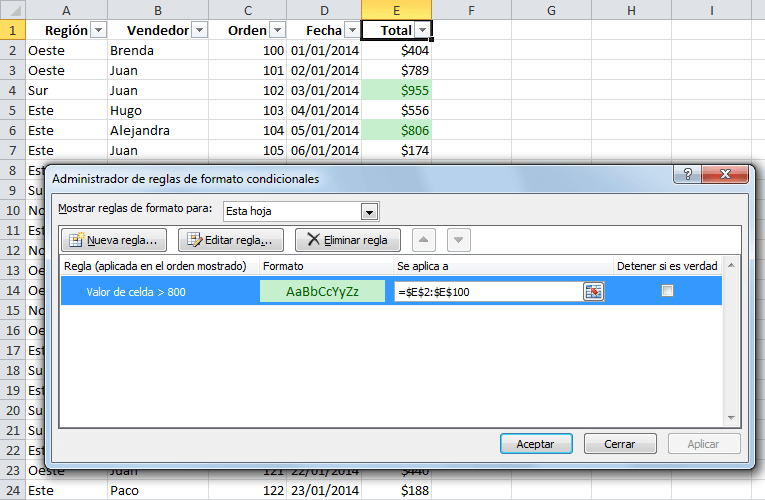
No podíamos pasar por alto y dejar de hablar de la opción de Filtrar por color que nos ofrece Excel. Para que esta opción se habilite es necesario que las celdas tengan aplicado un color de relleno ya sea por una regla de formato condicional o modificando directamente el color de relleno con las herramientas de formato. En nuestro ejemplo he aplicado una regla de formato condicional para aquellas celdas que tengan un valor superior a $850 en la columna Total.
Qué es un filtro en Excel
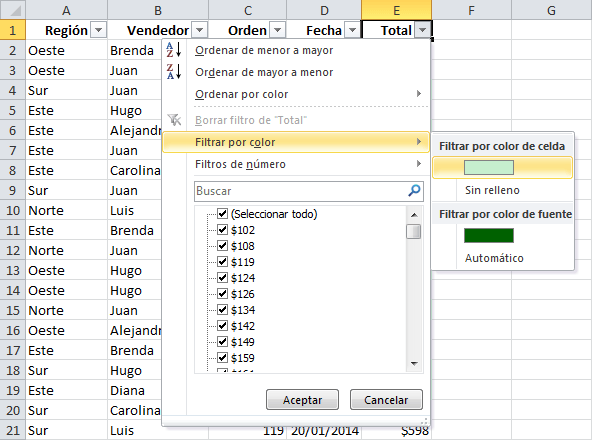
Una vez que las celdas tienen un color de relleno, al hacer clic en el filtro de la columna Total se mostrará habilitada la opción Filtrar por color y dentro de ella podré elegir alguno de los colores presentes en la columna.
Cómo filtrar en Excel por color

ANTES DE HACER EL TRABAJO PRACTICO, OBSERVAR CON DETENIMIENTO EL SIGUIENTE VÍDEO, TOME APUNTES.


___________________________________________________

CategoríasEJERCICIO
ELABORE UNA TABLA DE MÍNIMO 60 DATOS Y 5 COLUMNAS ASÍ:


DELE BORDES, CON LOS DATOS QUE USTED QUIERA, CREE 5 HOJAS MÁS EN ESE MISMO LIBRO DE MANERA QUE QUEDEN 6 HOJAS; COPIAR LA TABLA DE LA HOJA 1 EN LAS SIGUIENTES 5 HOJAS.
NO APLIQUE FILTROS EN LA HOJA 1
SELECCIONE LAS CABECERAS DE LAS COLUMNAS Y DÉ CLIC EN LA HERRAMIENTA FILTROS, APARECEN FLECHAS DESPLEGABLES EN CADA COLUMNA, PROCEDA DE IGUAL MANERA EN TODAS LAS HOJAS, EN CADA HOJA APLICAR POR LO MENOS UN FILTRO Y ORDEN DOS COLUMNAS DE MANERA QUE SEGMENTE LA INFORMACIÓN:

ORDEN A-Z
ORDEN Z-A
FILTROS DE TEXTO
FILTROS NUMÉRICOS

AL LADO DE LA TABLA EXPLIQUE QUE ORDEN O FILTRO UTILIZÓ

AHORA GUARDE EL LIBRO CON SU NOMBRE APELLIDO Y CURSO Y ENVÍE COMO ARCHIVO ADJUNTO A nohorab65@hotmail.es identificando en el asunto su nombre apellido y curso al cual pertenece.
Nota: todos los ejercicios que envíen deben ser diferentes respecto a los datos de la tabla.
HAGA GRUPO DE TRABAJO CON UN COMPAÑERO PARA HACER ESTE EJERCICIO
NO OLVIDE ANOTAR EN EL ASUNTO LOS DOS NOMBRES Y APELLIDOS Y EL CURSO.
RECUERDE QUE DEBE PONERSE AL DÍA CON TODAS LAS ACTIVIDADES DEL SEGUNDO PERÍODO. 
ÁNIMO Y BUENA SUERTE !!!!

martes, 4 de mayo de 2021

SÉPTIMO - ACTIVIDAD # 3 - SEGUNDO PERÍODO ACADÉMICO 2021

 ACTIVIDAD # 3 SEGUNDO PERIODO- GRADO SÉPTIMO


PLAZO MÁXIMO DE ENTREGA SEMANA DEL 25 AL 28 DE MAYO
SI ENVÍA POR FUERA DEL PLAZO SE CALIFICARA SOBRE 4,0 EL TRABAJO.

PowerPoint admite varios formatos comunes de audio y video. Revisaremos los detalles y le mostraremos cómo incorporar archivos de audio y video en sus diapositivas.
Formatos de archivo de audio soportados en PowerPoint
Las versiones actuales de PowerPoint son compatibles con los siguientes formatos de audio .wav, .mp3., .wma, .midi, .aiff y .au.
1.   Los archivos WAV son archivos de audio sin comprimir, lo que significa que son GRANDES en tamaño de archivo, pero tienen la mejor calidad de sonido.
2.   El formato MP3 (el más popular) es una secuencia de sonido comprimida que es una simple fracción (alrededor del 8%) del tamaño de la grabación original, pero aun así adecuada para la reproducción en CD y DVD, o presentaciones de PowerPoint.
3.   Los archivos WMA (Windows Media Audio) son el mayor competidor de MP3. Se transmiten fácilmente, lo que los convierte en una opción popular para los sitios web.
4.   Los archivos MIDI (Musical Instrument Digital Interface) fueron diseñados para grabar, editar y escuchar sus composiciones creadas en sintetizadores digitales.
5.   AIFF (Audio Interchange File Format) es el formato de archivo de audio de Apple. Los archivos son más grandes que los MP3 (aproximadamente 10 MB por minuto de sonido) y se utilizan para la grabación de audio cuando se necesitan los datos de audio originales en un formato sin comprimir.
6.   Por último, el formato de audio AU, introducido por Sun Microsystems, fue utilizado por algunos de los sistemas más antiguos, tales como Sun, otras máquinas basadas en Unix, Adobe Audition y QuickTime.

Formatos de archivos de video soportados en PowerPoint
PowerPoint admite estos formatos de video: .avi, .mpg y .mpeg.

1.   Los archivos AVI (Audio Video Interleave) son formatos de video creados por Microsoft, que almacenan datos de video y audio. Estos archivos son compatibles con Windows Media Player, Microsoft Movies & TV y Apple QuickTime Player. Debido a que están atados a sus sistemas operativos respectivos, su computadora utiliza de forma predeterminada estos formatos cada vez que intenta reproducir un archivo AVI.
2.   Los formatos de video MPG y MPEG (Moving Picture Experts Group) son archivos de película comprimidos que se utilizan para la distribución de Internet. Las variaciones actuales de MPEG incluyen MPEG-1, MPEG-2, MPEG-3, MPEG-4, MPEG-7 y MPEG-21, y son de mucho mejor calidad que la competencia.

Pasos para insertar un vídeo en un Power Point

Ø  En primer lugar, asegúrate de que tienes instaladas en tu equipo las actualizaciones más recientes de Microsoft Office, ya que así podrás obtener los mejores resultados al insertar un vídeo en un Power Point.
Ø  Abre la diapositiva en la que quieres añadir el vídeo, puede ser cualquiera de las que haya en la presentación, sin importar sus características.
Ø  En el menú, haz clic en «Insertar» y entre sus opciones verás «Insertar». Elige «Multimedia»>»Vídeo».
Ø  Te aparecerá ahora un pequeño menú en el cual debes seleccionar «Vídeo de Mi equipo», lo que abrirá el explorador de archivos para que puedas elegir el vídeo que quieres insertar.
Ø  Dependiendo de la versión de Power Point que tengas, podrás añadir uno u otro formato. Así, la de 2016 acepta casi todos, incluidos MP4 y MKV, mientras que la de 2010 soporta únicamente MPG, ASF, WMV y AVI. Los codecs de AVI hacen que sea recomendable no utilizar este formato ya que dificultan la reproducción posteriormente.
Ø  Dependiendo del tipo de vídeo y su tamaño puede necesitar más o menos tiempo para insertarse. En la parte inferior de la pantalla verás el progreso y podrás saber cuánto falta en cada momento para que termine.
Ø  Una vez que se haya cargado, haz clic en la pestaña «Reproducción» para poder ajustar la configuración de reproducción. Selecciona el vídeo primero para que esa pestaña esté disponible.
Ø  En «Empezar», también con el vídeo seleccionado, podrás elegir cómo quieres que comience el vídeo, si automáticamente para que lo haga al abrirse la diapositiva o si de forma manual.
Ø  Guarda los cambios y el vídeo ya estará incrustado en la presentación.

ejemplo de cómo insertar vídeo a una diapositiva


Cómo guardar un vídeo de Youtube en mi  PC.


Cómo insertar archivos de audio en PowerPoint
Esta parte es fácil. Abra su presentación de PowerPoint.
Seleccione Insertar > Medios/Media > Audio > Audio en mi PC
1.   Navegue en su carpeta de música o sonido
2.   Seleccione el archivo correspondiente, luego haga clic en el botón Insertar.
3.   PowerPoint dejará caer el ícono de altavoz y el control deslizante de reproducir/pausar en el centro de la pantalla.
4.   Haga clic en el ícono de altavoz y luego arrástrelo a través de la pantalla a la ubicación deseada.
5.   Haga clic en el botón Reproducir para escuchar su archivo de audio.
Seleccione Insertar > Medios/Media > Audio > Grabar audio
Se abrirá el cuadro de diálogo Grabar Sonido.
1.   En el campo Nombre, escriba un nombre de archivo para su archivo de sonido.
2.   Haga clic en el círculo rojo/botón de grabación para comenzar.
3.   Hable al micrófono y observe que el contador marque los segundos.
4.   Cuando haya terminado haga clic en el cuadrado (con el contorno rojo) y luego en Aceptar.
5.   PowerPoint dejará caer el ícono de altavoz y el control deslizante reproducir/pausar en el centro de la pantalla.
6.   Haga clic en el altavoz y luego arrástrelo a través de la pantalla a la ubicación deseada.
7.   Haga clic en el botón Reproducir para escuchar su archivo de audio.
Eliminar audio
Para eliminar un clip de audio, seleccione el icono de audio en la diapositiva y pulse Suprimir.

DESCRIPCIÓN DE LA ACTIVIDAD

TEMA: INSERTAR VIDEO, AUDIO, ANIMACIONES Y TRANSICIONES

OBSERVE QUE TEMA LE CORRESPONDE DE ACUERDO A LA LETRA POR LA QUE COMIENZA SU APELLIDO.

ESTUDIANTES QUE SUS APELLIDOS COMIENCEN POR:
TEMA
A-B-C-CH-D

Historia

La historia de la informática es una de los más fáciles de encontrar trabajos de investigación, sobre todo porque hay mucho para documentar. Éstos son grandes para los proyectos de investigación informática de primaria y secundaria. La historia en general de la informática, la historia de Microsoft, la historia de Apple, la historia de IBM, la historia de Windows, la historia de Linux, y más, todas podrían ser suficientes como temas para trabajos de investigación de la historia relacionada a la informática. 
E-F-G-H-I-J

Sistemas operativos

Snow Leopard, Windows, Linux, Unix, y Ubuntu son todos ellos diferentes sistemas operativos, algunos conocidos y otros no. Uno puede comparar sistemas operativos, describir sistemas operativos, destacar las ventajas y desventajas de los sistemas operativos, e incluso investigar cómo instalar un sistema operativo u otro.

K-L-LL-M-N

Gráficos

Hay muchos elementos en la computación gráfica. Entre ellos están programas, tarjetas de video y puertos de video, por nombrar unos cuantos. Uno podría investigar sobre desarrollo de los gráficos y el futuro de la computación gráfica, las tendencias de los gráficos por computadora, o los componentes de una tarjeta de video.

O-P-Q-R

Privacidad de datos y seguridad

Siempre es el tema de moda; la gente quiere mantener sus computadora a salvo de software malicioso y mantener sus datos de manera confidencial. Los estudiantes podrían investigar sobre cómo los virus infectan a las computadoras, cómo la gente hackea sistemas informáticos, la forma de mantener las computadoras a salvo de los depredadores en línea, o la tecnología de cifrado. Incluso el gobierno utiliza hackers para poner a prueba sus propias tecnologías de defensa, lo que también podría ser un tema de investigación interesante.

S-T-U-V

BIOS

La BIOS es la parte de la información que se encuentra en los chips de hardware, que le dice a la computadora cómo funcionar; revisa las unidades, tarjetas, discos y otros tipo hardware. Los estudiantes podrían investigar los diferentes fabricantes y desarrollo de BIOS, formas de modificar y utilizar el BIOS, y las funciones generales del BIOS.

W-X-Y-Z

Espacio de almacenamiento

Los discos duros, unidades flash, unidades ópticas, y las nubes son algunas de las formas de almacenar información digitalizada. Las tendencias y tecnologías relacionadas con el espacio de almacenamiento son excelentes para hacer investigación, así como las tecnologías actualmente en desarrollo. Las ventajas y desventajas de los diferentes medios de almacenamiento, así como las razones de los sistemas de copias de seguridad, recuperación de datos y las causas de fallas en medios de almacenamiento, son todos puntos potenciales de investigación.


ELABORE UNA PRESENTACIÓN SOBRE EL TEMA ASIGNADO, EL TRABAJO DEBE PRESENTAR EL SIGUIENTE ORDEN:

DIAPOSITIVA
TEMA
# 1
FONDO, TITULO DE LA PRESENTACIÓN, AUTOR, GRÁFICO ALUSIVO, FECHA, NUMERO DE LA DIAPOSITIVA.
# 2
TITULO OBJETIVOS: DOS FRASES QUE IDENTIFIQUEN QUE SE PRETENDE ALCANZAR CON ESTE TRABAJO. EMPEZAR LAS FRASES CON UN VERBO EN INFINITIVO EJ: PRESENTAR, DAR A CONOCER, MOSTRAR, DESARROLLAR, ETC.
# 3
TABLA DE CONTENIDO, SOLO LA LISTA DE LOS TEMAS Y SUBTEMAS USANDO VIÑETAS PARA JERARQUIZAR. NO ES UN INDICE.
UTILICE UN GRÁFICO ALUSIVO A LA PALABRA CONTENIDO.
# 4
DEFINIR EN ESTA DIAPOSITIVA EL/LOS CONCEPTO(S),  SOBRE SU TEMA  RESUMA EN POCAS PALABRAS - USE FRASES, COMPLEMENTE CON UN  GRÁFICO.
# 5
COMIENCE AQUÍ A DESARROLLAR LOS TEMAS O SUBTEMAS DE LA TABLA DE CONTENIDO - RECUERDE QUE DEBE TRABAJAR UN SOLO TEMA POR DIAPOSITIVA - LLENAR TODO EL ESPACIO COMPOSITIVO. 
# 6,7,8,9,10,11
PRESENTA EL DESARROLLO DE LA TABLA DE CONTENIDO ANOTADO EN LA DIAPOSITIVA 3
INCLUYA EN EL DESARROLLO DE ESTE TRABAJO, ALGUNAS DE LAS HERRAMIENTAS DEL MENÚ INSERTAR VISTAS EN ACT. 2
# 12
PRESENTA LAS CONCLUSIONES Y/O RESUMEN DEL TEMA.
# 13
AGRADECIMIENTO AL PUBLICO POR SU ATENCIÓN, UNA SOLA PALABRA Y UN GIF ANIMADO SIN TEXTO.

ESTE TRABAJO DEBE INCLUIR UN ARCHIVO DE AUDIO EN CUALQUIER DIAPOSITIVA, USTED PUEDE GRABARLO E INSERTARLO.

UN VÍDEO EXPLICATIVO DEL TEMA, PEQUEÑO - PARA QUITARLE PESO A SU ARCHIVO.

ANIMACIONES EN SOLO UN ELEMENTO DE LA DIAPOSITIVA Y TRANSICIONES ENTRE LAS DIAPOSITIVAS.

ESTA PRESENTACIÓN DEBE INCLUIR EL USO DE LAS HERRAMIENTAS DEL MENÚ INSERTAR - AQUÍ VA A DEMOSTRAR QUE SABE MANEJAR POWER POINT.

ANTES DE ENVIAR DEBE CORREGIR LA ORTOGRAFÍA Y CERCIORARSE DE QUE APAREZCA LOS NOMBRES DE LOS AUTORES  EN LA DIAPOSITIVA DE TITULO.

ENVIAR ADJUNTANDO EL ARCHIVO DE LA PRESENTACIÓN.


ANOTAR EN EL ASUNTO: NOMBRES APELLIDOS Y CURSO AL SIGUIENTE CORREO:

nohorab65@hotmail.es  (PROFESORA DE INFORMÁTICA)


ÁNIMO Y BUENA SUERTE !!!!