
ACTIVIDAD NÚMERO 3 - MACROS EN EXCEL
¿QUÉ ES UNA MACRO DE EXCEL?
Si utilizas Excel frecuentemente es posible que en alguna ocasión te hayas encontrado ejecutando una misma serie de acciones una y otra vez. Esas acciones que haces repetidas veces se podrían automatizar con una macro.
Una macro es un conjunto de comandos que se almacena en un lugar especial de Excel de manera que están siempre disponibles cuando los necesites ejecutar.
Por ejemplo, si todas las mañanas creas un reporte de ventas y en ese reporte siempre das el mismo formato a los textos, se podría crear una macro para que lo haga automáticamente por ti. Las macros se utilizan principalmente para eliminar la necesidad de repetir los pasos de aquellas tareas que realizas una y otra vez.
UN LENGUAJE DE PROGRAMACIÓN
Las macros se escriben en un lenguaje de computadora especial que es conocido como Visual Basic for Applications (VBA). Este lenguaje permite acceder a prácticamente todas las funcionalidades de Excel y con ello también ampliar la funcionalidad del programa.
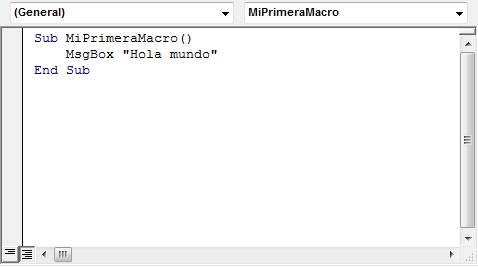
Pero no te preocupes si no eres un programador de computadoras, Excel provee de una herramienta especial que permite crear una macro sin necesidad de conocer los detalles del lenguaje de programación.
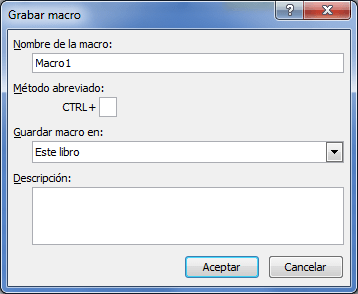
Aunque si aceptas el desafío y te introduces en el mundo de la programación VBA pronto te convertirás en un Ninja de Excel. Verás que crear una macro en Excel no es tan complicado y será una manera fácil y rápida de eliminar esas tareas repetitivas que todos los días te quitan minutos preciados de tu tiempo.
Proteger celdas, hojas o libros Excel
1. Proteger una hoja

Para que los datos que tienes en una determinada hoja del libro de cálculo queden protegidos en su totalidad y así nadie pueda realizar cambios sobre ellos, simplemente pueda consultarlos pero sin realizar modificaciones vas a seguir los pasos siguientes:
- Abre un libro de Excel, realiza alguna anotación de datos en la hoja 1.
- Situado en esta hoja pulsa en la pestaña Revisar, en la zona superior, después dentro del grupo Cambios pulsa en Proteger hoja.
- Se abre una ventana nueva, fíjate que esten con un clic arriba donde pone: Proteger hoja y contenido de las celdas bloqueadas, así como las dos opciones superiores de la lista, luego haz clic en Aceptar.
- Si pruebas a introducir datos en la hoja veras que te sale un mensaje indicándote que la hoja es solo de lectura y que no puedes modificarla.
- Para desproteger la hoja basta con pulsar en el icono Desproteger hoja.
Puedes realizar estos mismos pasos introduciendo una contraseña para que solo las personas que la conozcan puedan desproteger la hoja, para ello:
- En la ventana Proteger hoja, en el rectángulo blanco debajo de donde pone Contraseña para desproteger la hoja, indica una contraseña, pulsa Aceptar,
- Vuelve a escribir la contraseña en la ventana nueva y Aceptar.
- Ahora para desproteger la hoja no basta solamente con pulsar el icono, sino que hay que conocer e introducir la contraseña correctamente.
Protege celdas en concreto o libro de Excel

De forma similar a lo explicado sobre proteger hojas vas a conocer ahora como proteger libros de Excel.
En la ficha Revisar, dentro de Cambios el segundo icono se llama Proteger libro.
Con esta herramienta proteges las ventanas y la estructura del libro, no será posible añadir hojas, eliminarlas, cambiarlas, nombrarlas,.. si bien para proteger hojas has de realizar lo visto anteriormente.
3. Pasos para proteger un libro
- Abre un nuevo libro, escribe algún dato y pulsa en la pestaña Revisar, luego en el icono Proteger libro.
- Pulsa en Proteger estructura y ventanas, haz clic en las dos opciones.
- Introduce una contraseña o no según tus necesidades de privacidad.
- Intenta realizar cambios en el nombre de las hojas, modificar orden de las hojas y procesos similares veras que las opciones están desactivadas, aparecen en color gris.
- Para desproteger pulsa en el mismo icono de antes y desprotege el libro con o sin contraseña según hicieses.
4. Proteger algunas celdas de la hoja electrónica
Supón que tienes una hoja de cálculo definida para la introducción de datos por otras personas, pero que solo han de escribir en determinadas celdas sin poder modificar nada más de la hoja.
- Abre una hoja de cálculo.
- Escribe una serie de datos en donde un grupo de ellos van a ser modificables y el resto no.
- Selecciona las celdas con los datos que pueden ser modificables, para ello pulsa y arrastra con el ratón.
- Presiona en la pestaña Inicio, después dentro del grupo Celdas, en Formato y haz clic en Bloquear celda.
- A continuación protege la hoja siguiente los pasos explicados en el apartado del inicio Proteger hoja.
- Comprueba que solo pueden ser cambiados los datos que indicaste en el paso primero.
HIPERVÍNCULOS EN EXCEL
Un hipervínculo es un elemento dentro de un documento electrónico que hace referencia a otro documento o a un punto específico dentro del mismo documento. Los hipervínculos en Excel nos permiten crear enlaces entre las hojas de un libro o enlaces a otros libros de Excel u otros documentos. También es posible crear hipervínculos a páginas Web que abrirán automáticamente el navegador de Internet con la dirección electrónica especificada.
TIPOS DE HIPERVÍNCULOS EN EXCEL
Antes de pasar a los ejemplos de creación de hipervínculos en Excel es conveniente conocer los tipos de hipervínculos que tenemos disponibles:
- Archivo o página Web existente
- Lugar de este documento
- Crear nuevo documento
- Dirección de correo electrónico
Cada tipo de hipervínculo en Excel tiene características especiales en su funcionamiento pero todos constan de las mismas partes.
PARTES DE UN HIPERVÍNCULO EN EXCEL
Todos los hipervínculos en Excel están formados por dos partes: ubicación y descripción. La ubicación de un hipervínculo es la que define la ruta de acceso al otro documento, a la sección del mismo documento o una página Web. La descripción es el texto que se mostrará en pantalla y sobre el cual el usuario hará clic para dirigirse al recurso vinculado.
Por ejemplo, en la siguiente imagen puedes observar un hipervínculo cuyo texto descriptivo es “Visitar Microsoft” y su ubicación es la página Web de Microsoft (http://microsoft.com):

Ahora que ya conocemos la manera en que están formados los hipervínculos veamos un poco más sobre el comando Hipervínculo en Excel.
CÓMO CREAR HIPERVÍNCULOS EN EXCEL
El primer paso en la creación de hipervínculos en Excel es abrir el cuadro de diálogo Insertar hipervínculo y eso lo podemos lograr de dos maneras diferentes. La primera opción es hacer clic derecho sobre la celda donde se insertará el hipervínculo y elegir la opción de menú Hipervínculo:

La segunda alternativa que tenemos para abrir el cuadro de diálogo Insertar hipervínculo es utilizar el comando que se encuentra en la ficha Insertar dentro del grupo Vínculos:

Ambas opciones anteriores abrirán el mismo cuadro de diálogo Insertar hipervínculo donde podremos elegir cualquiera de los diferentes tipos de hipervínculos mencionados anteriormente:
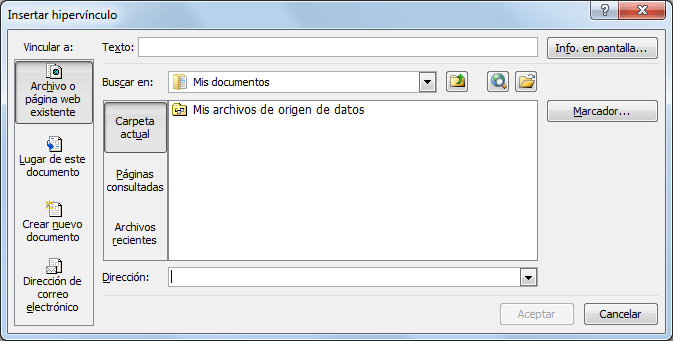
Otra manera de abrir este cuadro de diálogo es utilizar el atajo de teclado Ctrl + Alt + K para las versiones de Excel en español. En caso de tener instalado Excel en inglés deberás utilizar la combinación de teclas Ctrl + K.
HIPERVÍNCULOS A UN ARCHIVO EXISTENTE
Para crear un hipervínculo que abra un archivo existente debes abrir el cuadro de diálogo Insertar hipervínculo y seleccionar la opción Archivo o página web existente. El panel central mostrará los archivos de la carpeta actual y podrás elegir cualquiera de ellos:

La opción Buscar en te permitirá elegir los diferentes dispositivos conectados a tu ordenador de manera que puedas encontrar fácilmente el archivo deseado. Al seleccionar algún archivo se mostrará su ubicación en el cuadro Dirección, y aunque podrás modificar dicha dirección, no te recomiendo hacerlo a menos que conozcas la ruta exacta al archivo.
El botón Marcador te permitirá elegir un lugar dentro del documento seleccionado, pero esta opción solo funcionará con documentos que puedan ser abiertos por la suite de Microsoft Office. Por ejemplo, después de seleccionar un libro de Excel, el botón Marcador te permitirá elegir la hoja que deseas abrir:

También podrás indicar una referencia a la celda específica que deseas mostrar, o si tu libro tiene algún nombre definido podrás seleccionarlo de la lista. Ya para terminar, en el cuadro de diálogo Insertar hipervínculo, he modificado la opción Texto con el valor “Abrir Libro 2” lo cual ocasionará que dicho texto se muestre dentro de la celda al crear el hipervínculo:

También puedes crear un hipervínculo a uno de los archivos abiertos recientemente y para eso deberás pulsar la opción Archivos recientes dentro del cuadro de diálogo Insertar hipervínculo y el panel central mostrará la lista de archivos recientes de la cual podrás elegir alguno.
HIPERVÍNCULOS A UNA PÁGINA WEB
Si en lugar de crear un hipervínculo a un archivo existente deseas abrir una página Web, entonces deberás utilizar el cuadro Dirección para colocar el URL de la página Web y el campo Texto para la descripción del hipervínculo.

En este ejemplo he creado un hipervínculo hacia la página principal de Excel Total y que se mostrará de la siguiente manera:

HIPERVÍNCULOS A UN LUGAR DEL DOCUMENTO
Uno de los tipos de hipervínculos en Excel mencionados al inicio de este artículo, es el que nos permite crear un vínculo hacia una celda específica de la hoja, hacia otra hoja de nuestro libro o hacia un nombre previamente definido. Para crear este tipo de hipervínculo debemos seleccionar la opción Lugar de este documento dentro del cuadro de dialogo Insertar hipervínculo:

Este tipo de hipervínculo es el que nos permite crear un sistema de navegación entre las hojas de un libro. Si quieres leer un ejemplo detallado sobre cómo crear un índice de hojas consulta el artículo: Cómo crear un índice de hojas en Excel.
HIPERVÍNCULOS PARA CREAR UN NUEVO DOCUMENTO
Tal vez uno de los hipervínculos que se utiliza con menor frecuencia es aquél que nos permite crear un nuevo documento al momento de hacer clic sobre el vínculo. Por ejemplo, si deseo crear el libro de Excel llamado Libro35.xlsx tendré que crear el hipervínculo de la siguiente manera:

De manera predeterminada el nuevo libro será colocado en la misma carpeta que el libro Excel abierto pero si deseas indicar una ubicación diferente bastará con hacer clic en el botón Cambiar y elegir una carpeta diferente.
HIPERVÍNCULOS DE DIRECCIÓN DE CORREO ELECTRÓNICO
El objetivo de los hipervínculos de dirección de correo electrónico es facilitar la creación de un nuevo mensaje. En este caso el cuadro de diálogo Insertar hipervínculo nos permitirá indicar el texto descriptivo, la dirección de correo electrónico y el asunto del mensaje.

Al hacer clic sobre el hipervínculo creado, se abrirá el programa de edición de correos predeterminado en nuestro equipo, que en la mayoría de los casos será Microsoft Outlook, y se mostrará la ventana de mensaje nuevo la cual tendrá precargados los campos de dirección de correo electrónico del destinatario y el asunto del mensaje los cuales serán los valores especificados en la creación del hipervínculo en Excel.
EDITAR LOS HIPERVÍNCULOS EN EXCEL
Si una vez que hayas creado un hipervínculo deseas editarlo, debes hacer clic derecho sobre la celda que lo contiene y elegir la opción Modificar hipervínculo. Eso abrirá el cuadro de diálogo con las opciones del hipervínculo y podremos modificar cada una de ellas.

Si en lugar de modificar las opciones del hipervínculo deseas removerlo, entonces deberás elegir la opción de menú Quitar hipervínculo. Esto no borrará el texto de la celda sino que solamente eliminará el vínculo creado.
HIPERVÍNCULOS CONECTADOS A OBJETOS
Es posible hacer que un objeto (formas, imágenes, gráficos) esté asociado a un hipervínculo. Para crear este tipo de enlaces debemos insertar el objeto y posteriormente hacer clic derecho sobre dicho objeto para elegir la opción Hipervínculo y poder crear el tipo de enlace deseado.

CREAR HIPERVÍNCULOS CON LA FUNCIÓN HIPERVINCULO
Otra alternativa para crear hipervínculos en Excel es utilizar la función HIPERVINCULO la cual tiene los siguientes dos argumentos:
- Ubicación_del_vínculo (Obligatorio): Texto con la ruta de acceso y el nombre de archivo que se abrirá en el disco duro, en una dirección UNC o en una ruta URL.
- Nombre_descriptivo (Opcional): Es texto que aparecerá en la celda. Si se omite, la celda presentará el texto de Ubicación_del_vínculo.

_____________________________________________
ACTIVIDAD # 3
EN CLASE VIRTUAL SE RECIBIRÁ LA EXPLICACIÓN CORRESPONDIENTE A ESTOS TEMAS.
1. CREAR UN LIBRO DE EXCEL Y GRABAR UNA MACRO EN LA HOJA # 1 Y EJECUTARLA EN ESTA MISMA PÁGINA.
2. IR A LA HOJA 2. ELABORAR UNA TABLA Y PROTEGER LA HOJA CON CONTRASEÑA.
3. EN LA HOJA 3 ELABORAR UNA TABLA Y PROTEGER ALGUNAS CELDAS CON CONTRASEÑA
4. EN LA HOJA # 4 ESCRIBIR ALGUNOS TEXTOS Y SOBRE ESTOS INSERTAR 4 HIPERVINCULOS ASÍ:
-UN HIPERVÍNCULO A UNA PÁGINA WEB
-OTRO HIPERVÍNCULO CREANDO UN NUEVO ARCHIVO
-UN HIPERVÍNCULO CON CORREO ELECTRÓNICO
-OTRO HIPERVÍNCULO CON ALGUNA DE LAS HOJAS CREADAS.
CRITERIOS DE PRESENTACIÓN DE LA ACTIVIDAD
EL TRABAJO PUEDE HACERSE EN GRUPO SI LO DESEA.
ENVIAR UN VÍDEO GRABANDO LA PANTALLA Y EXPLICANDO EL EJERCICIO ELABORADO EN CADA HOJA. CUANDO GRABE EL VÍDEO, DEBE EJECUTAR LA MACRO EN ALGUNA Y HOJA.
ENVIAR A nohorab65@hotmail.es EN EL ASUNTO ACLARAR EL NOMBRE DEL O LOS AUTORES.
_____________________________________________


